

aide
软件截图
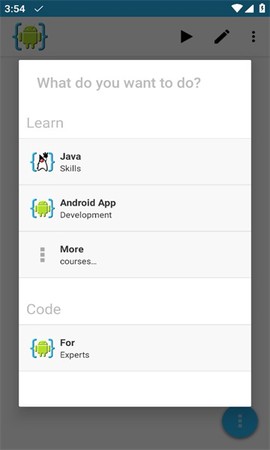


软件介绍
AIDE是一款面向Android平台的集成开发环境,它使开发者能够直接在手机或平板上完成从代码编写到应用打包的全过程。对于有移动端编程需求的人员而言,AIDE提供了一套相对完整的工具链,涵盖代码编辑器、编译器与调试器,从而降低了在移动设备上构建功能丰富、质量可控的Android应用程序的门槛。
【软件功能】
1. 集成了完整的Android开发环境,包含代码编辑器、编译器与调试器,支持在移动设备上完成全面的应用程序开发流程。
2. 提供智能代码补全与语法高亮机制,有助于减少拼写错误和语法疏漏,提升编码效率。
3. 内置调试工具,开发者可在真机或模拟器上执行调试与测试操作,便于快速定位并解决问题。
【aide使用教程】
1. 首先点击界面右上角形似图片的按钮。
![aide[图1]](https://static.down8818.com/uploads/20261006/6ac4befe6165a3.19198727.png)
2. 进入对应界面后,其功能布局如下所述。
右上角形似返回键的按钮用于撤销操作,点击后可退回至上一状态。右侧三个点按钮平时使用频率较低,其中包含Redo选项,即重做功能。撤销为后退,重做为前进,若认为撤销操作有误,可通过Redo恢复至撤销前的状态。
![aide[图2]](https://static.down8818.com/uploads/20261006/6ac4befea0a6d5.90296665.png)
3. 创建文本框。点击下方边框为虚线的大矩形框,注意不要点中中间的小矩形框。
![aide[图3]](https://static.down8818.com/uploads/20261006/6ac4befed4e402.79915854.png)
4. 在弹出页面中点击第二项,执行添加操作。
![aide[图4]](https://static.down8818.com/uploads/20261006/6ac4beff130ba0.72068462.png)
5. 点击视图选项。
![aide[图5]](https://static.down8818.com/uploads/20261006/6ac4beff4a1036.60085651.png)
6. 选择文本。此时原文本框下方将新增一个小框,表示文本框创建成功。
![aide[图6]](https://static.down8818.com/uploads/20261006/6ac4beff7a5bb0.38021085.png)
7. 在文本框中写入自定义文本。点击新生成的小框,将弹出相应页面。
![aide[图7]](https://static.down8818.com/uploads/20261006/6ac4beffb0de50.29496260.png)
8. 点击Text="文本"一项,随后自由编辑内容,完成后点击确定。
![aide[图8]](https://static.down8818.com/uploads/20261006/6ac4beffeb2cc1.35241323.png)
9. 自定义文本颜色与大小。再次点击该小框,此时框内已显示自定义文字,向下翻找对应选项。
![aide[图9]](https://static.down8818.com/uploads/20261006/6ac4bf002f29d6.86161505.png)
10. 红色箭头所指选项用于设置文本颜色,颜色可自行调整,此处示例为红色。
![aide[图10]](https://static.down8818.com/uploads/20261006/6ac4bf00697a42.64038170.png)
11. 绿色箭头所指选项用于设置文本大小,文本大小涉及多种单位,此处不作展开。
![aide[图11]](https://static.down8818.com/uploads/20261006/6ac4bf00a0c3d4.72482974.png)
12. 完成后的界面如下所示。
![aide[图12]](https://static.down8818.com/uploads/20261006/6ac4bf00d8ab10.93489241.png)
13. 点击右上角三角形按钮,执行运行与安装操作。
![aide[图13]](https://static.down8818.com/uploads/20261006/6ac4bf011bf4a2.12428822.png)
14. xml属性讲解。点击返回即可回到xml文件,查看其当前形态。
![aide[图14]](https://static.down8818.com/uploads/20261006/6ac4bf0156bc87.77238128.png)
【软件亮点】
1. AIDE配备逐步指示的互动课程,用于学习Android应用开发与Java编程技能。
2. 依据经验积累,开发者可逐步成为专家,并将所学应用于自有应用程序项目。
3. AIDE可将Android平板电脑转化为真正的开发设备。
4. AIDE可将Android手机转化为小型开发计算机,便于在移动状态下浏览与触控代码。
![aide[图15]](https://static.down8818.com/uploads/20261006/6ac4bf01928ff5.82554314.png)
【软件优势】
编辑、编译、运行周期具备以下特性:
- 通过一次点击即可创建示例应用程序
- 支持构建Java与XML应用程序
- 支持构建C与C++ NDK应用
- 支持构建纯Java控制台应用程序
- 单击即可运行应用程序
- 无需root访问权限
- 采用渐进式编译以缩短构建时间
- 使用兼容Eclipse的.classpath项目格式
- 可打开默认的Android Studio项目
- 集成logcat浏览器